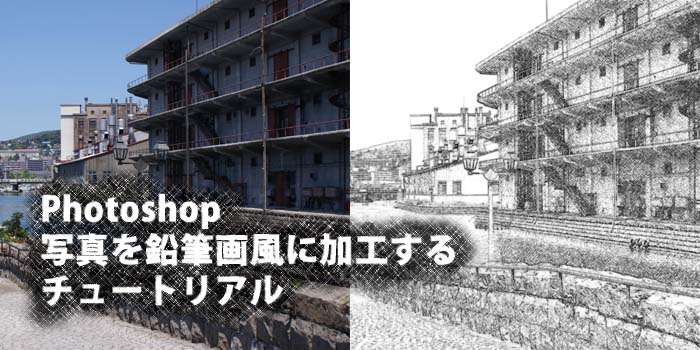
70以上 photoshop 鉛筆風 加工 154610-Photoshop 鉛筆風 加工
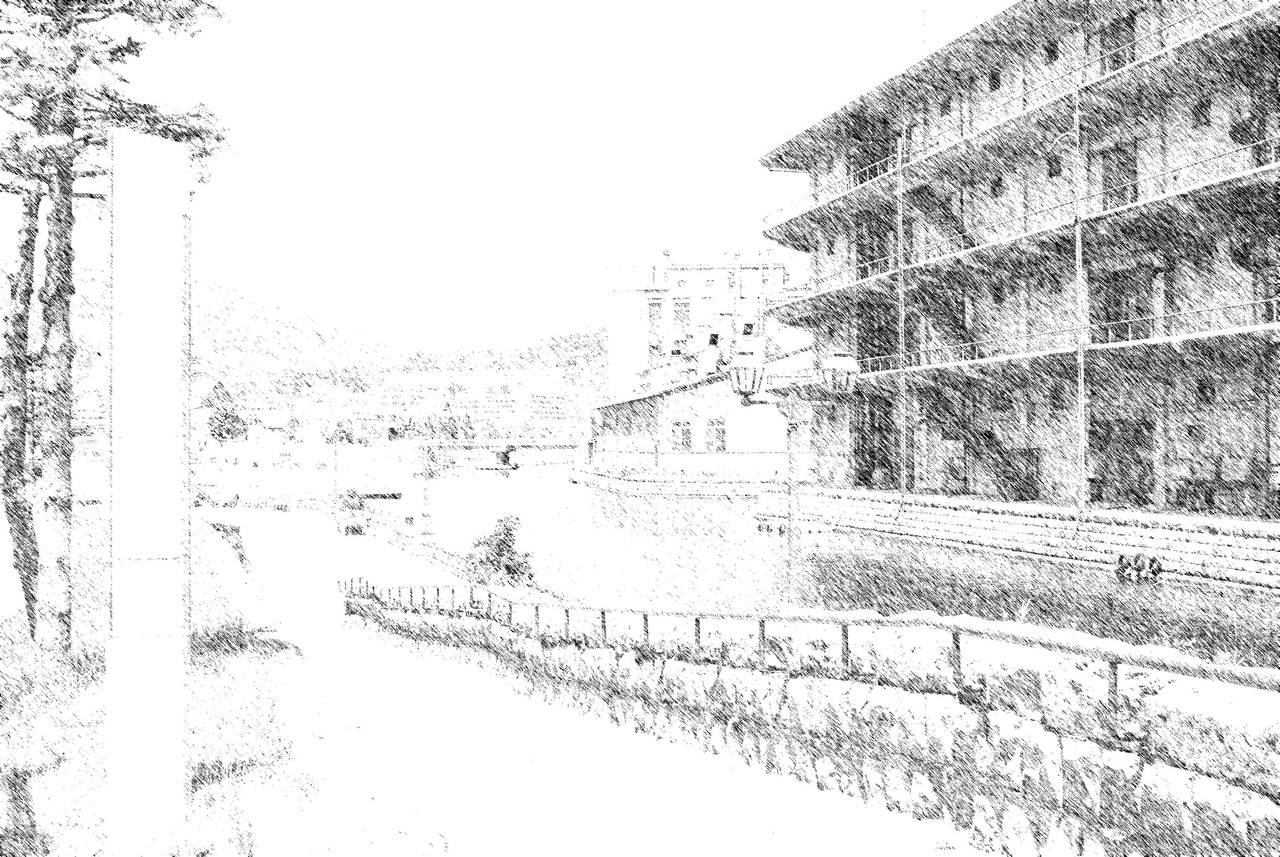
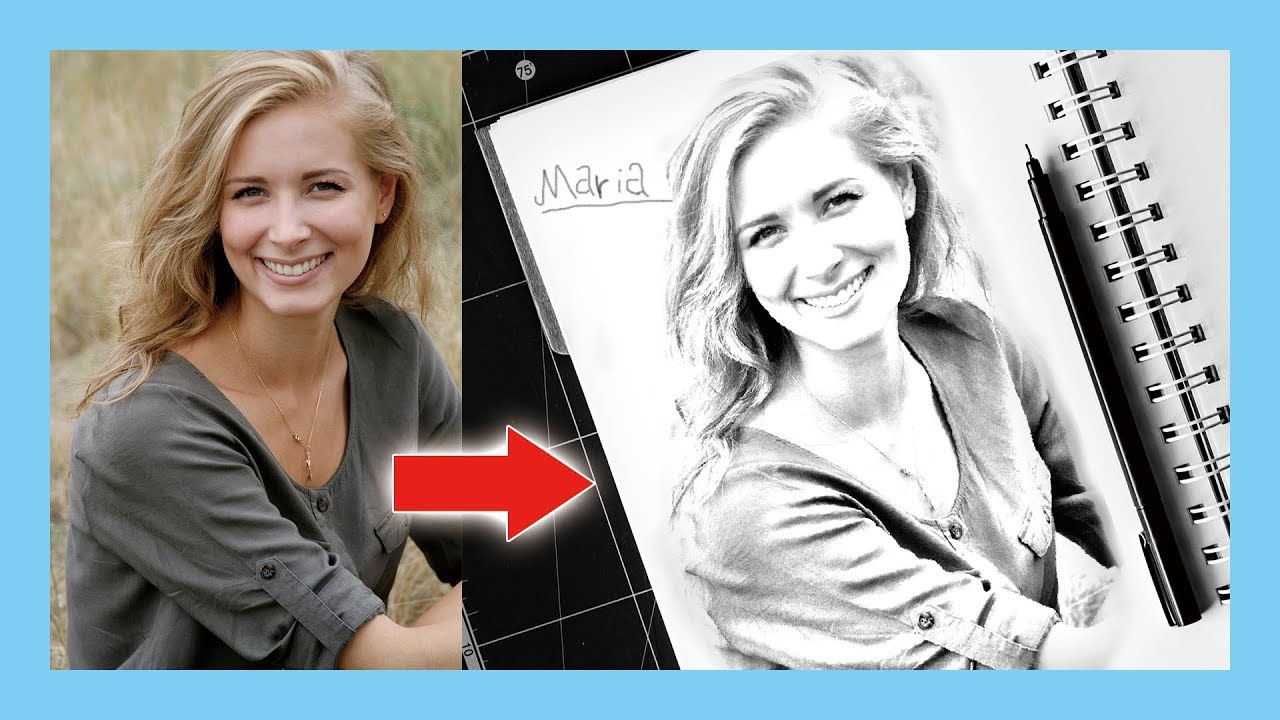
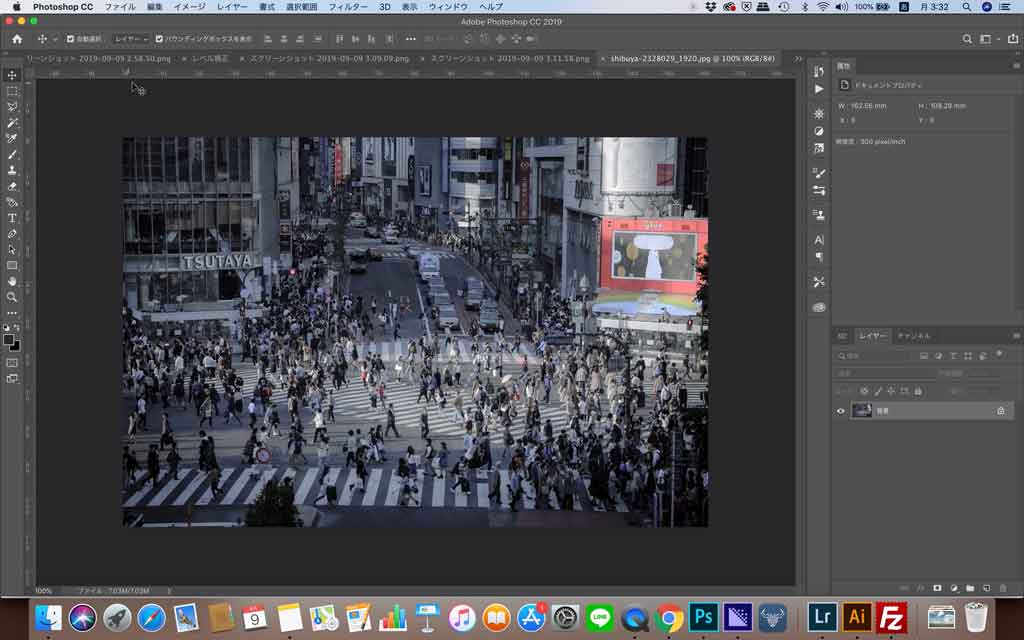
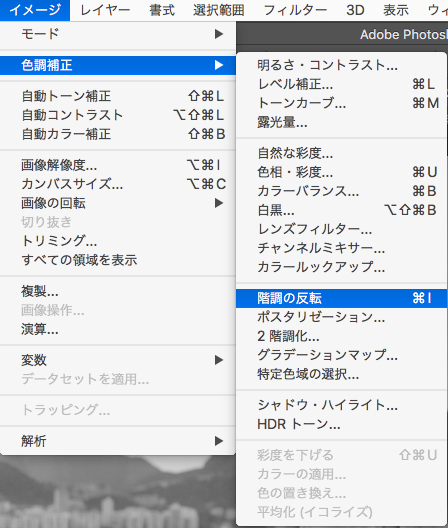
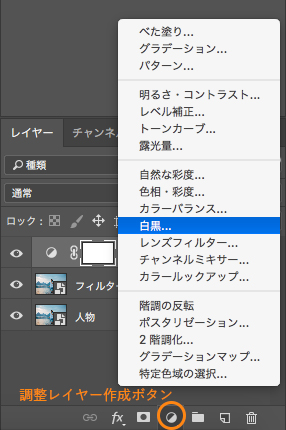
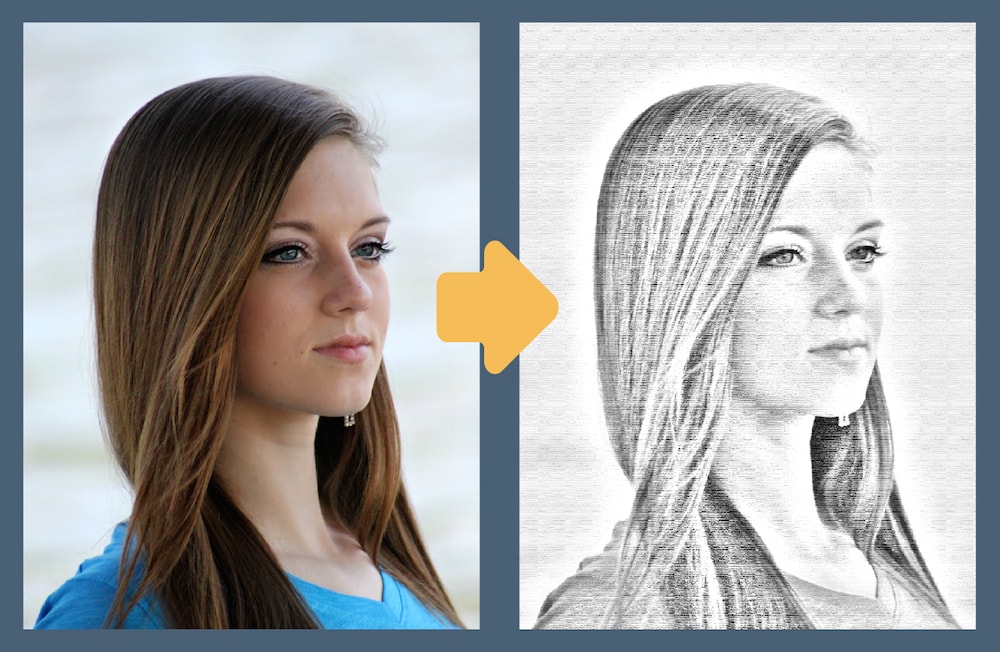
Web元画像はこちらです。 ①まず写真を開いて「画像をコピー (ctrlJ)」して、 「トーンカーブ (レイヤー>新規調整レイヤー>トーンカーブ)」を開きます。 ※他のレイヤーに影響が出ないよ
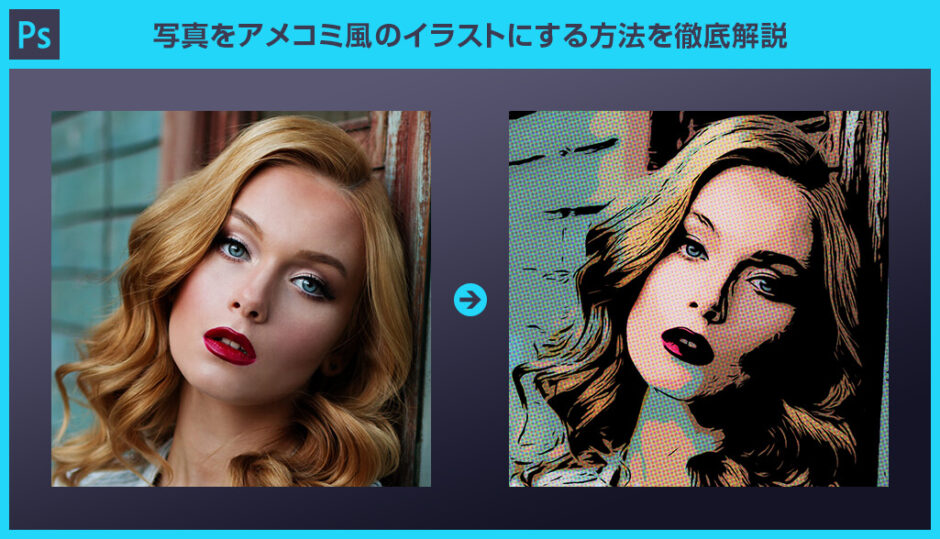
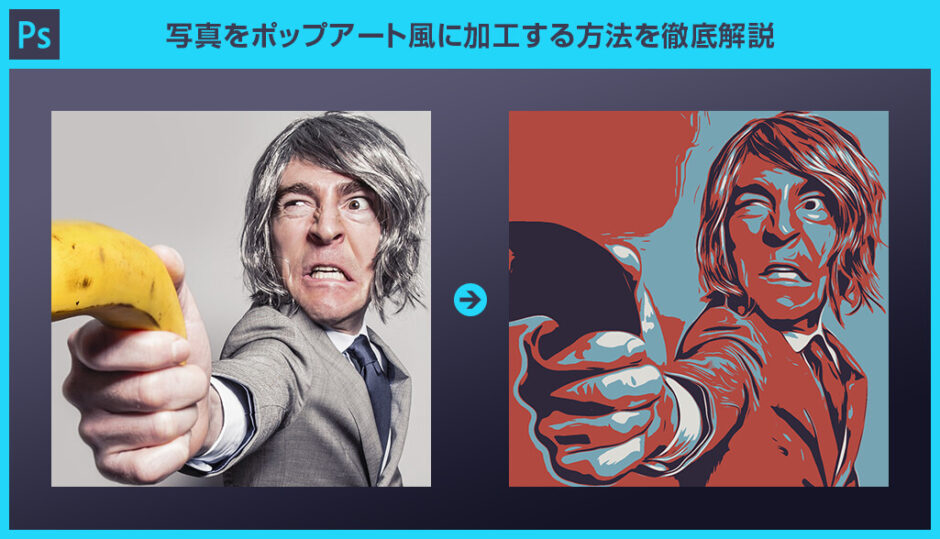
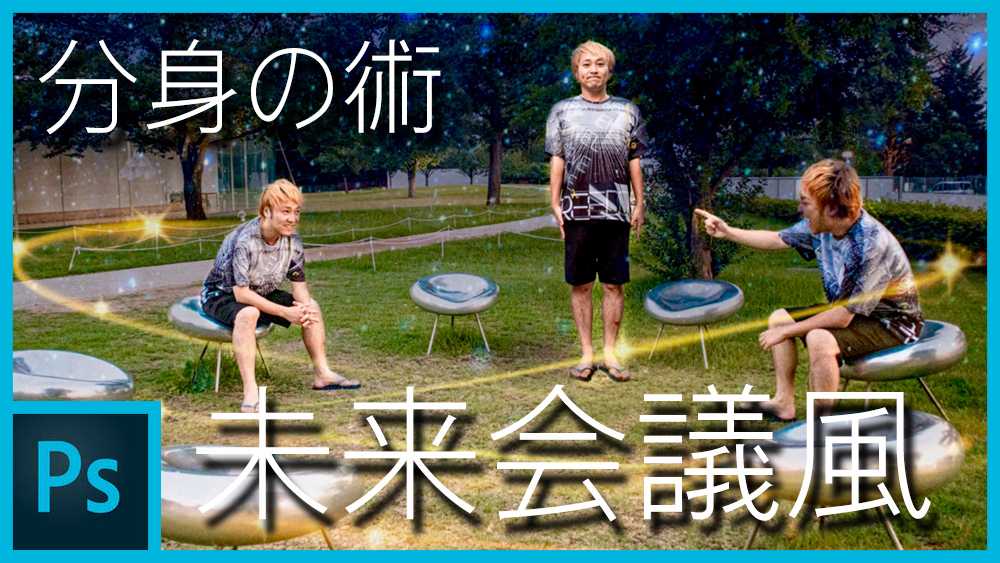
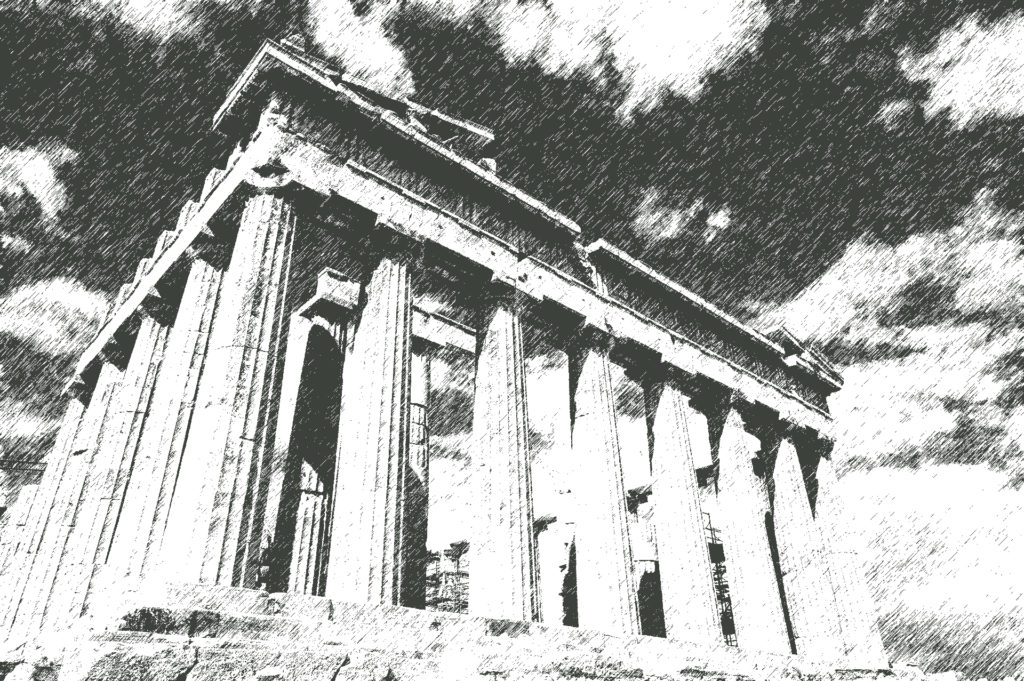
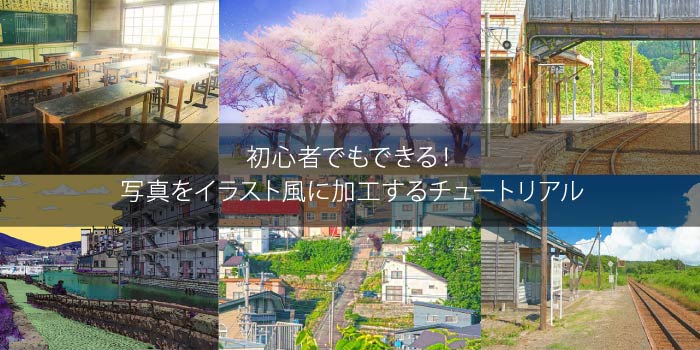
Photoshop 鉛筆風 加工-Web Photoshopの『Cemera Raw フィルター』を使って加工を施していきます。 解説の中に様々なパラメータで数値を調整していきますが、元写真の色合いや被写体によってWeb この記事では、 写真加工に強くなるPhotoshopチュートリアル をご紹介します。 フォトショップがはじめてのひとにもわかりやすいビギナー向けお手軽チュートリアル
Photoshop 鉛筆風 加工のギャラリー
各画像をクリックすると、ダウンロードまたは拡大表示できます
 |  | |
 |  |  |
 |  |  |
 | 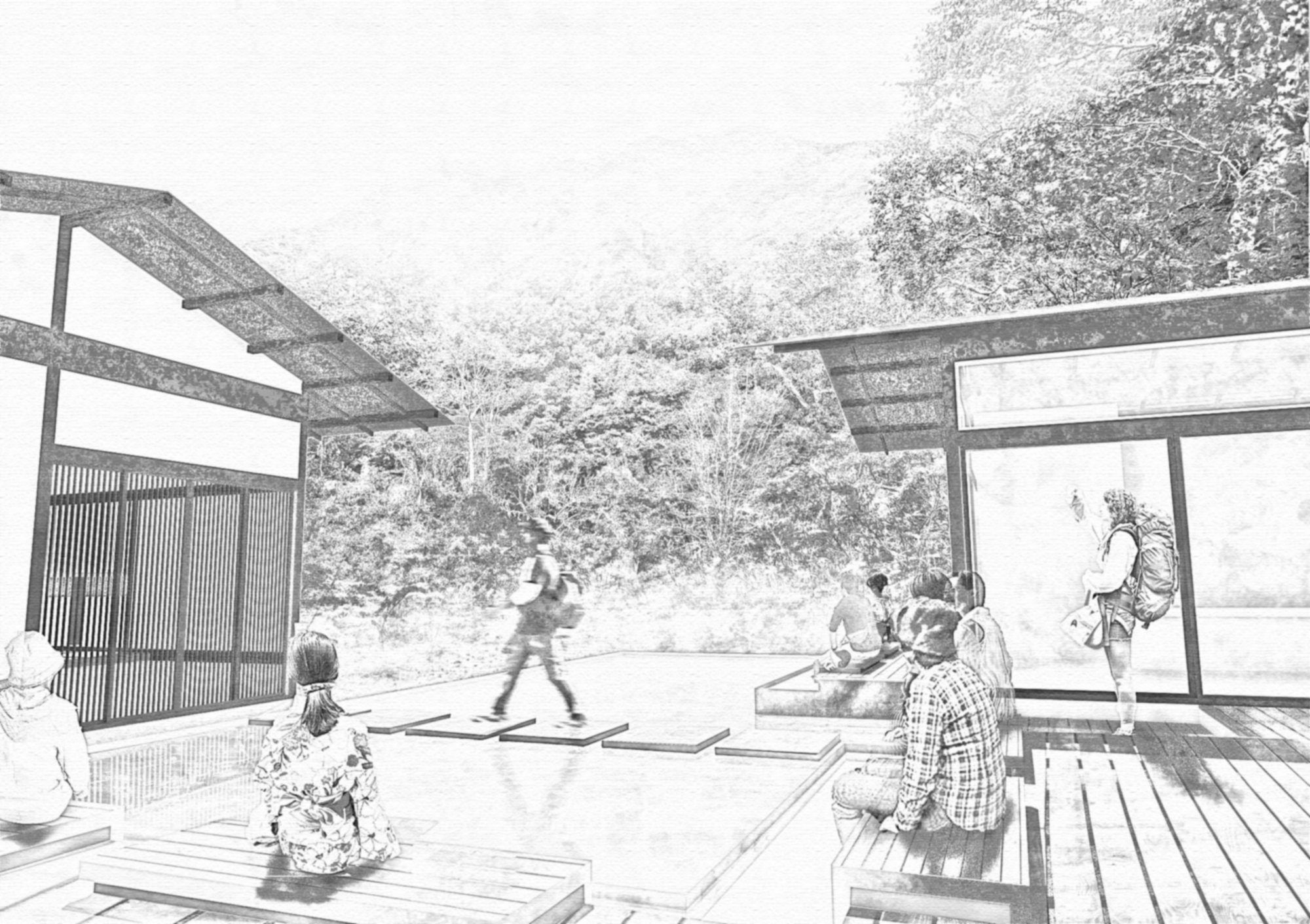 |  |
「Photoshop 鉛筆風 加工」の画像ギャラリー、詳細は各画像をクリックしてください。
 | 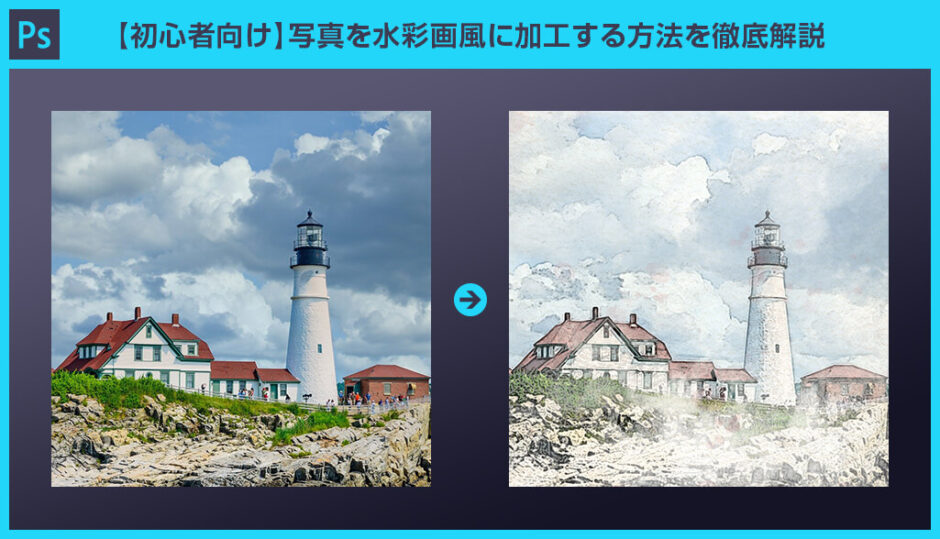 | |
 |  |  |
 |  |  |
 |  | |
「Photoshop 鉛筆風 加工」の画像ギャラリー、詳細は各画像をクリックしてください。
 |  | |
 |  |  |
 |  |  |
 |  |  |
「Photoshop 鉛筆風 加工」の画像ギャラリー、詳細は各画像をクリックしてください。
 |  |  |
 |  |  |
 |  |  |
 |  |  |
「Photoshop 鉛筆風 加工」の画像ギャラリー、詳細は各画像をクリックしてください。
 |  |  |
 |  |  |
 |  |  |
 |  |  |
「Photoshop 鉛筆風 加工」の画像ギャラリー、詳細は各画像をクリックしてください。
 |  |  |
 |  |  |
 |  | |
 |  |  |
「Photoshop 鉛筆風 加工」の画像ギャラリー、詳細は各画像をクリックしてください。
 |  |  |
 |  |  |
 |  |  |
 |  |  |
「Photoshop 鉛筆風 加工」の画像ギャラリー、詳細は各画像をクリックしてください。
 |  | |
 |  |  |
 |  |  |
 |  |  |
「Photoshop 鉛筆風 加工」の画像ギャラリー、詳細は各画像をクリックしてください。
 |  | 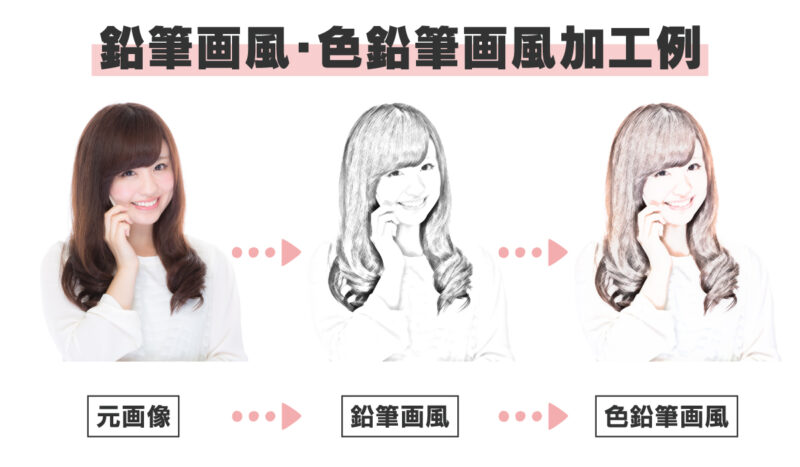 |
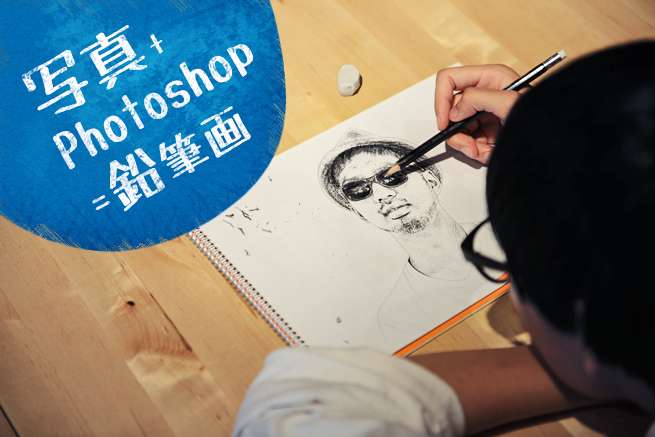
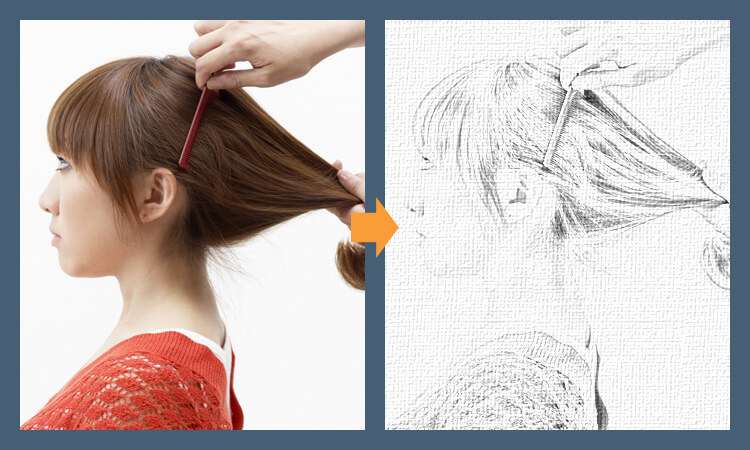
Web 今回はPhotosopでできる簡単色鉛筆画風加工のやり方を紹介していきます。 すぐにできる便利な加工なのでデザインのネタ帳に追加必須です。 1画像の用意 任意の画像Web photoshopで鉛筆画のような加工をしたいけどフィルターの輪郭検出じゃ納得できないという人のためのチュートリアル webデザイン Hatena Pocket RSS
Incoming Term: photoshop 鉛筆風 加工,


コメント
コメントを投稿